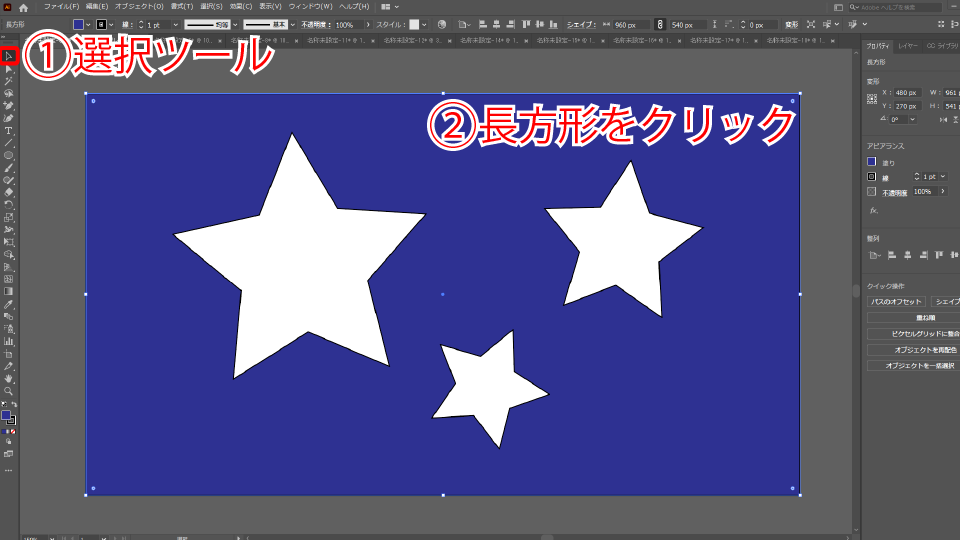
Illustratorで背景を塗りつぶす方法とは グラデーションもできる Creators
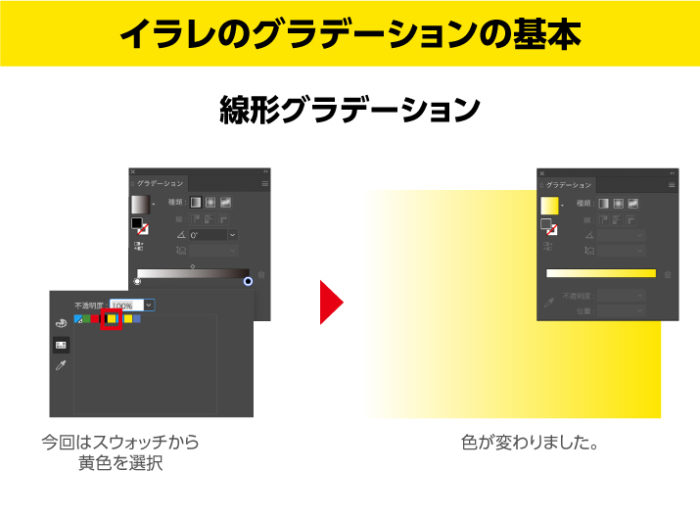
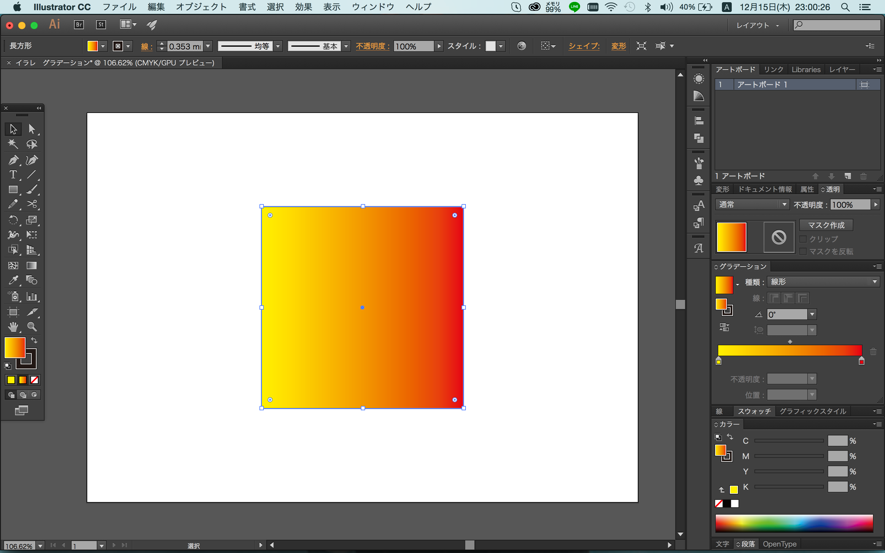
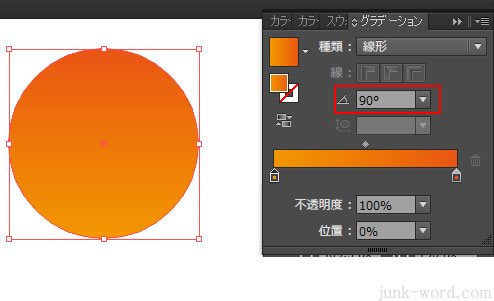
イラストレーター:グラデーションの基本を知る・色の変え方や透明にする方法 Twitter Feedly スポンサーリンク イラストレーターのオブジェクトに色を塗る方法は、 単色とグラデーションで塗る方法があります。 単色は使う色を選ぶだけですが グラデーションのカラーの項目 (下図のオレンジ丸部分)をクリックして選択します。 ツールパレットの色が選択したカラーに変更されます。 ダブルクリックします。 下図のカラーピッカーダイアログが表示されます。 変更したいカラーを選択します
イラストレーター 背景 色 グラデーション
イラストレーター 背景 色 グラデーション- イラストレーター グラデーションの色を変更するには、"ブライト"パレットのそれぞれの色をグラデーションスライダにドラッグ&ドロップします。 まずは、紙の後ろの背景のグラデーションを隠して、ポートレイトの最上部に新規レイヤーを作成し 線の色だけ抜き取る ほぼ上記と同じ手順ですが、右の図形を選択した後に、線をクリックします。 スポイトツールを選択し 抜き取りたい線の上でShiftを押しながらクリック。 線の色が黒 オレンジに変更されました 塗りと線を同時に吸い取る
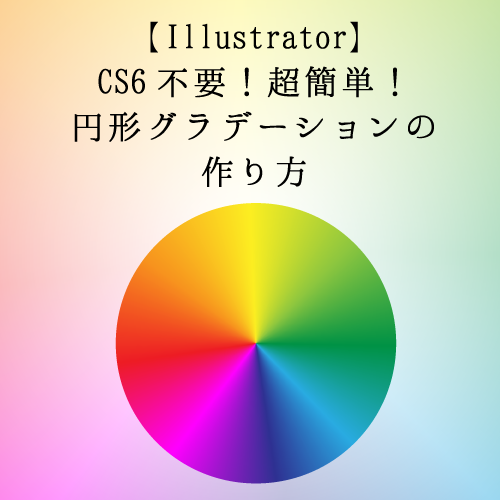
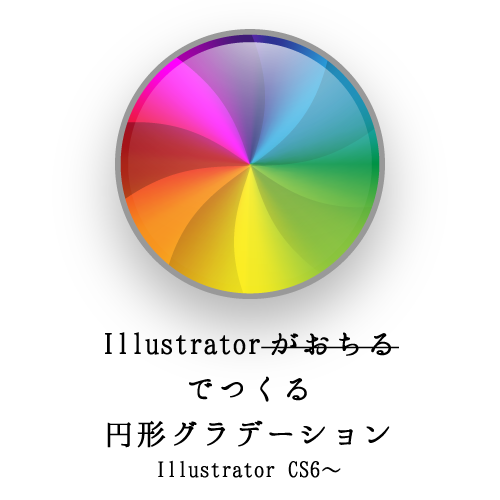
Illustrator Cs6不要 簡単な円形グラデーションの作り方
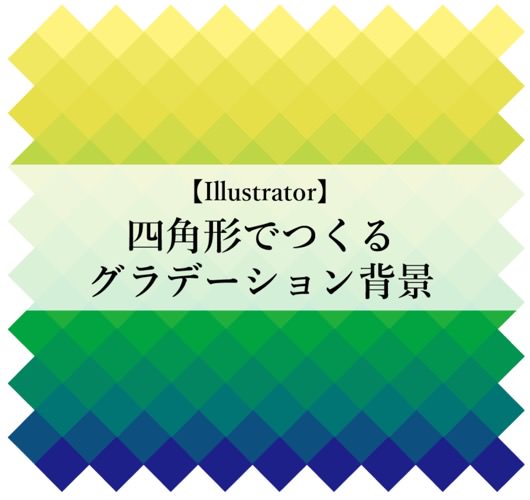
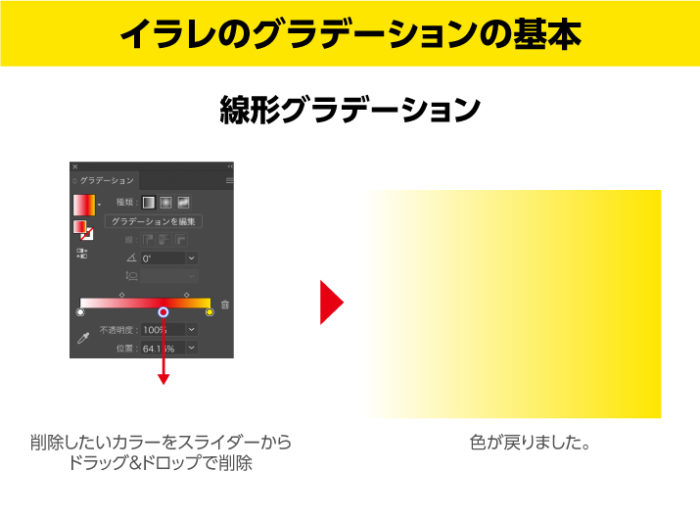
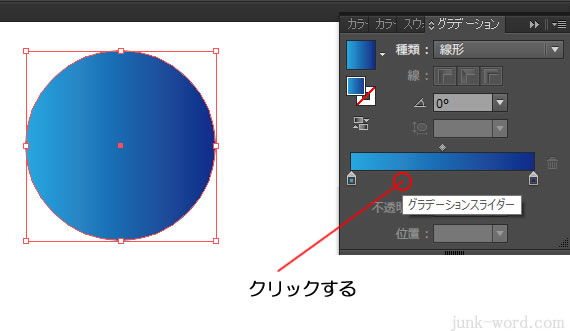
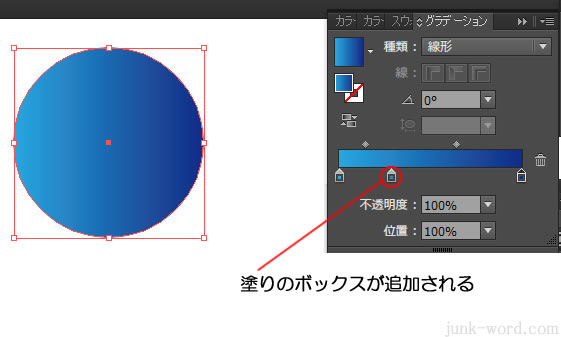
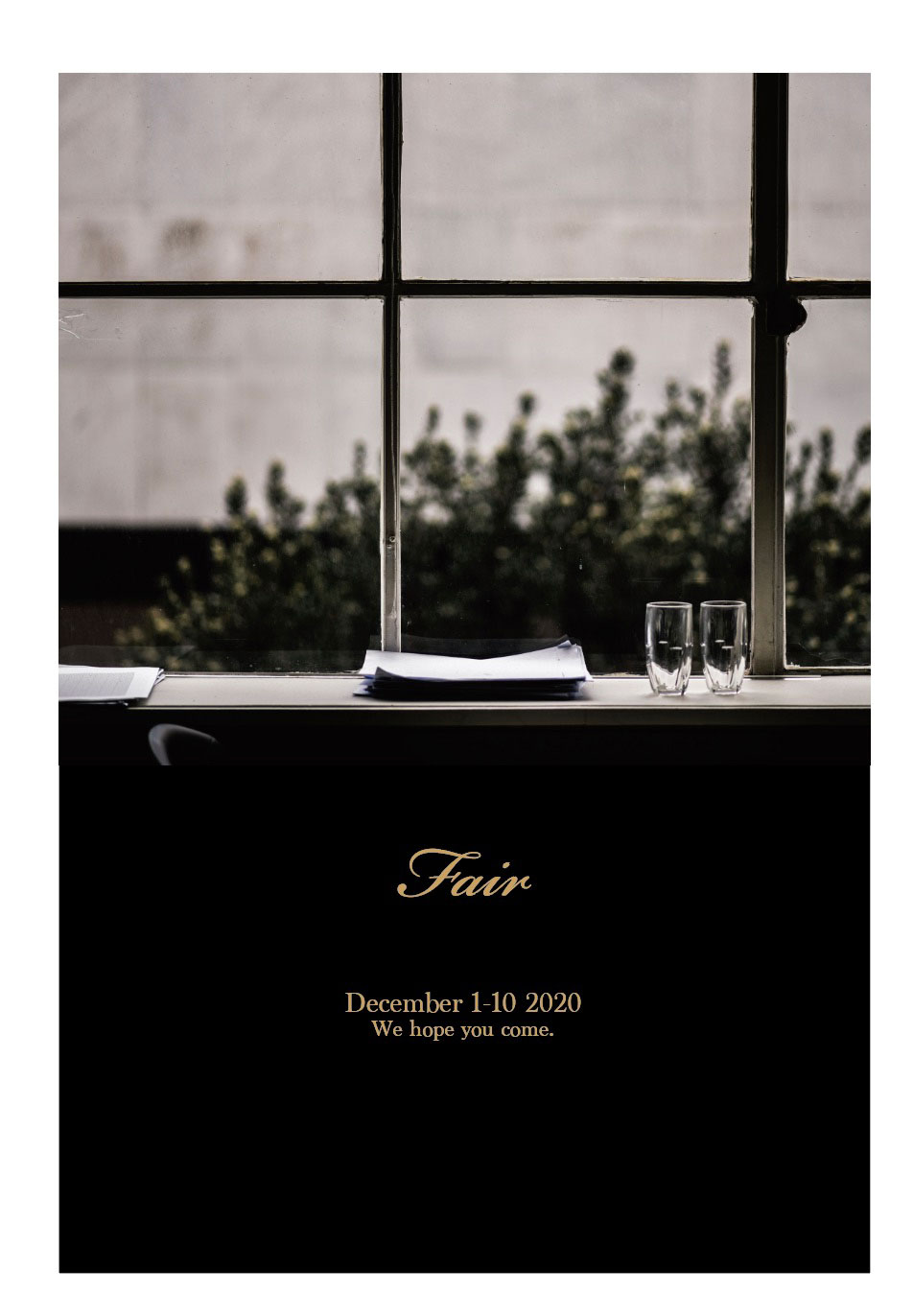
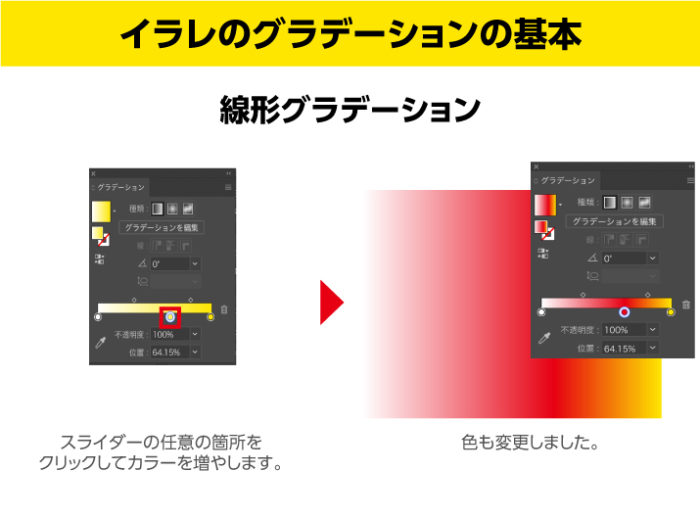
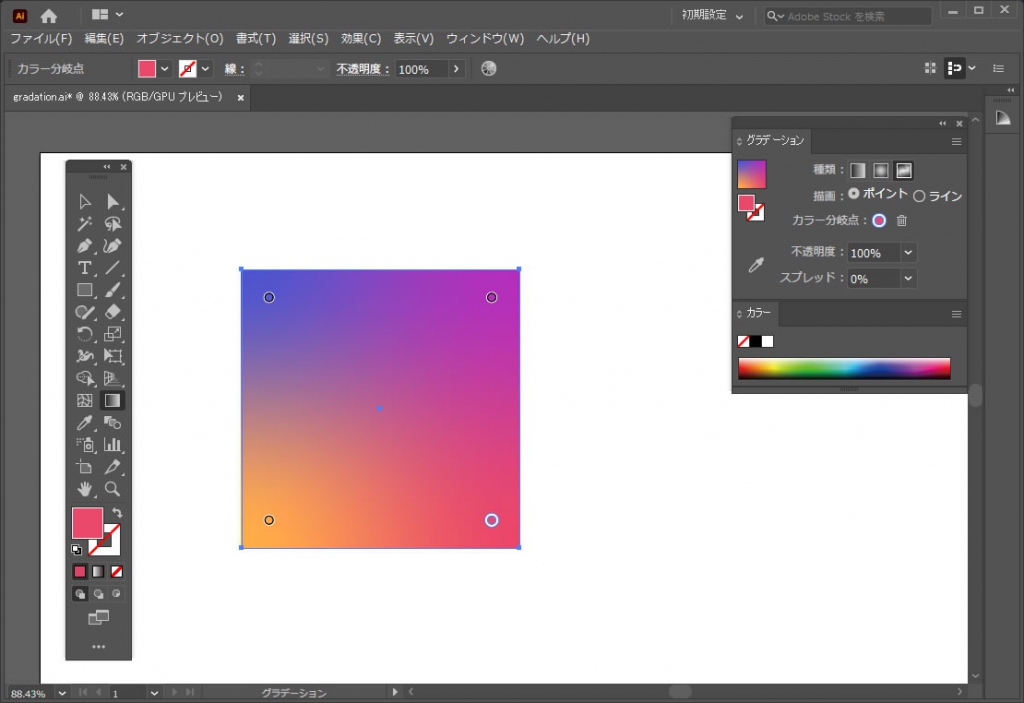
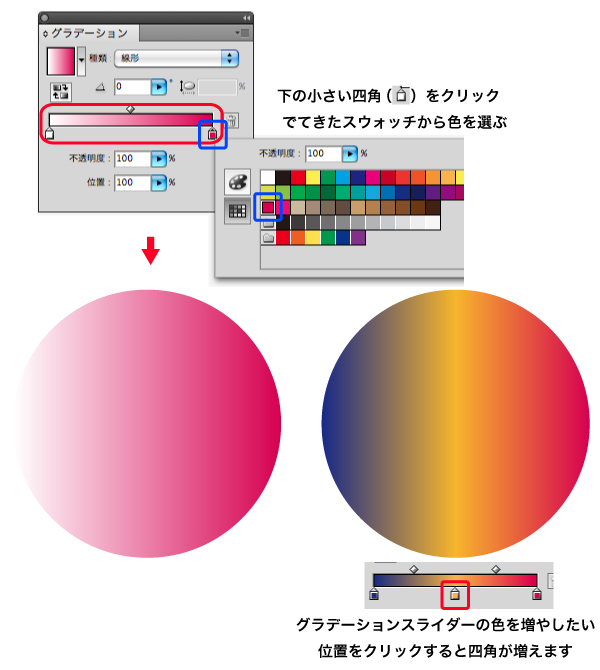
画像と黒い背景をグラデーションで馴染ませる そこで、画像の背景をスポイトで拾って同じ色を背景敷けば簡単。というか、それでも印刷okということを知って、色々な努力が不必要になった。 イラストレーターで作成したデータをアウトグラデーションスライダー 色の追加と削除。グラデーションの色を増やしたいときや減らしたいときには、グラデーションスライダーの下に表示されているボックス(分岐点)を増減させます。色を追加する場合は、マウスを・・・イラストレーターの使い方 無料講座 入門編(Illustrator CC) Pocket 今回は四角形でグラデーションを表現した背景をつくります。 色の編集も容易ですし、3分くらいでできるので、時間がないけどどうにかしたい! という時にどうぞ。 目次 hide 注意! Step 0 準備 Step 1 破線をひく Step 2 線にグラデーションをかける
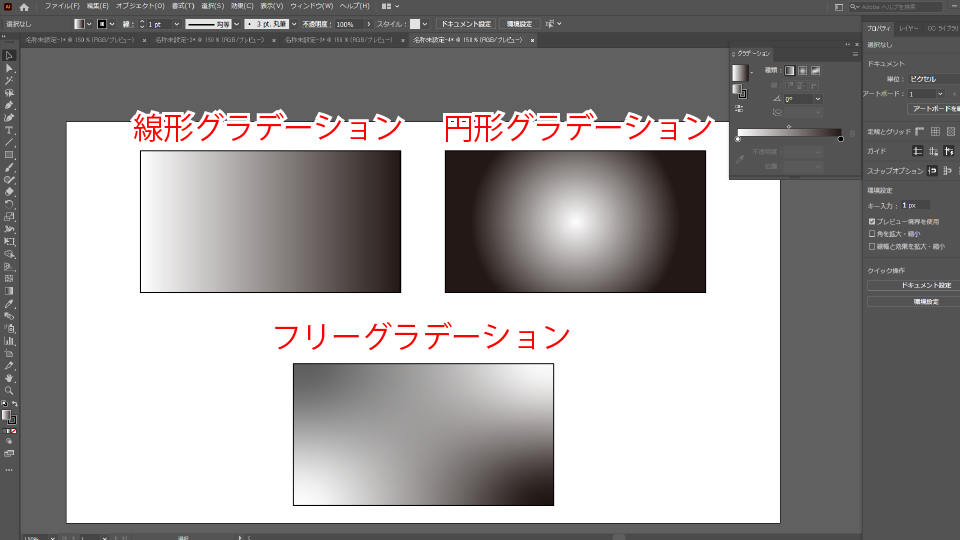
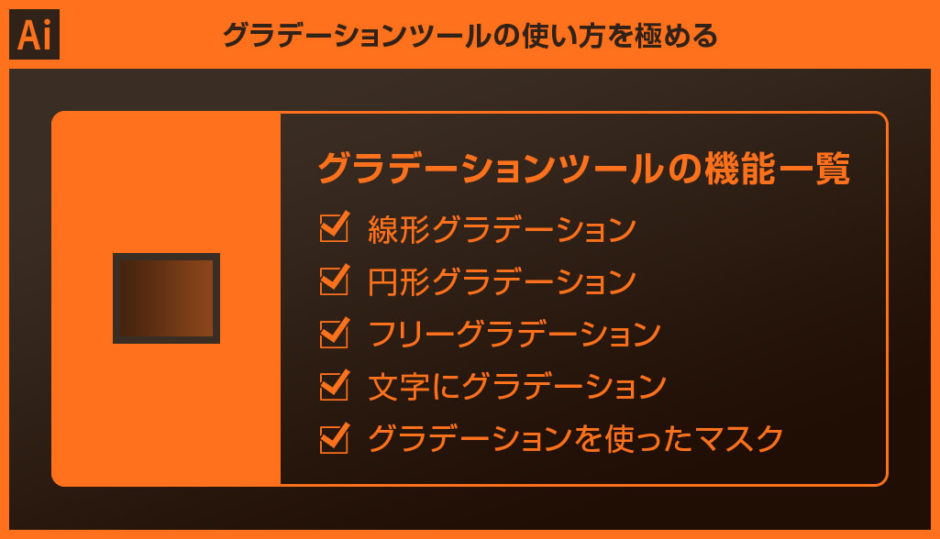
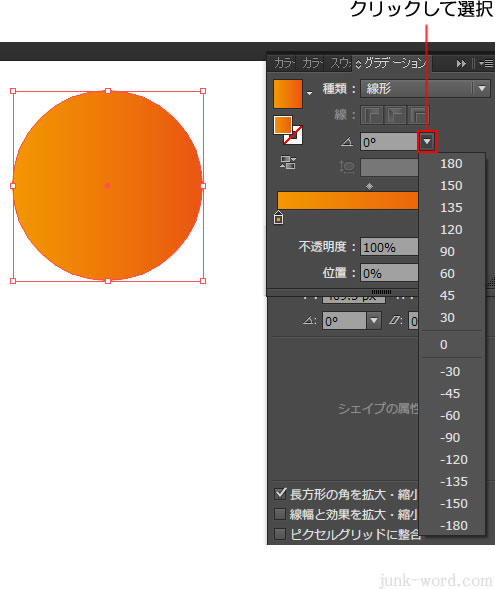
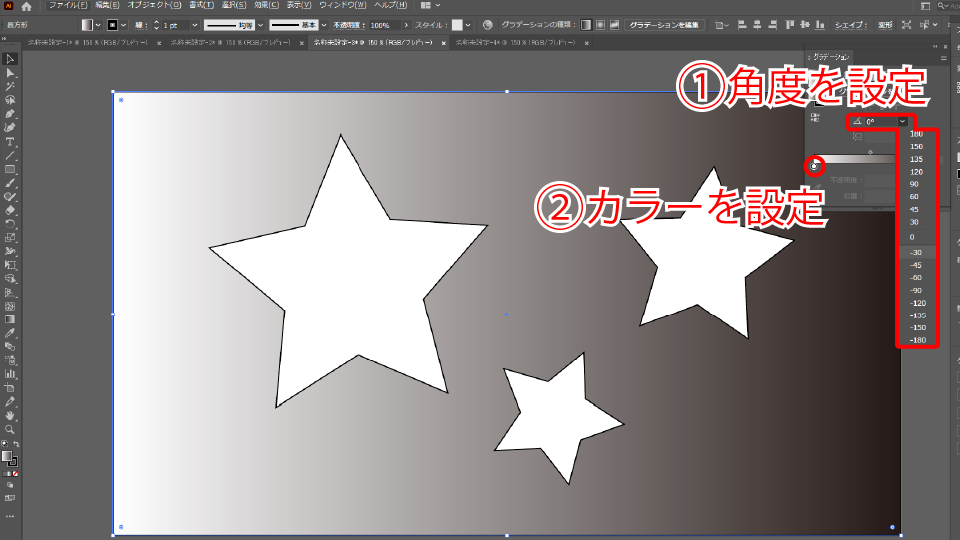
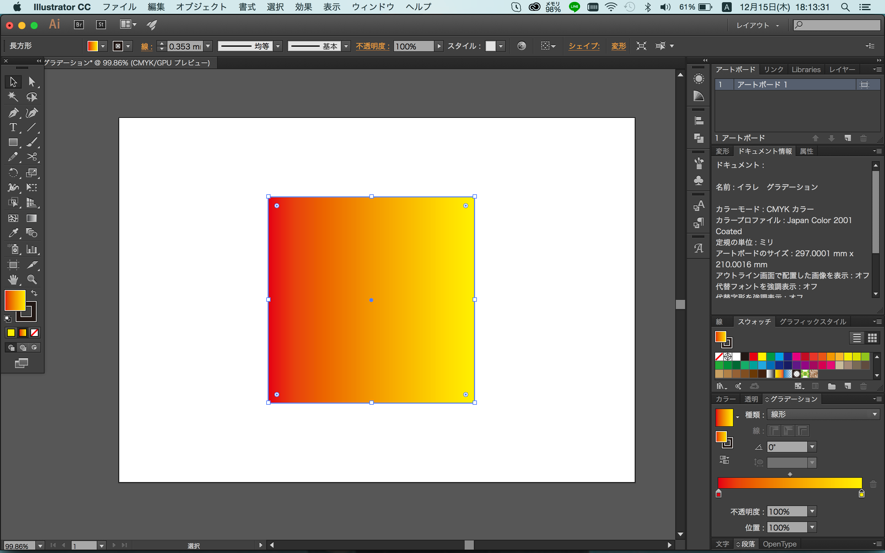
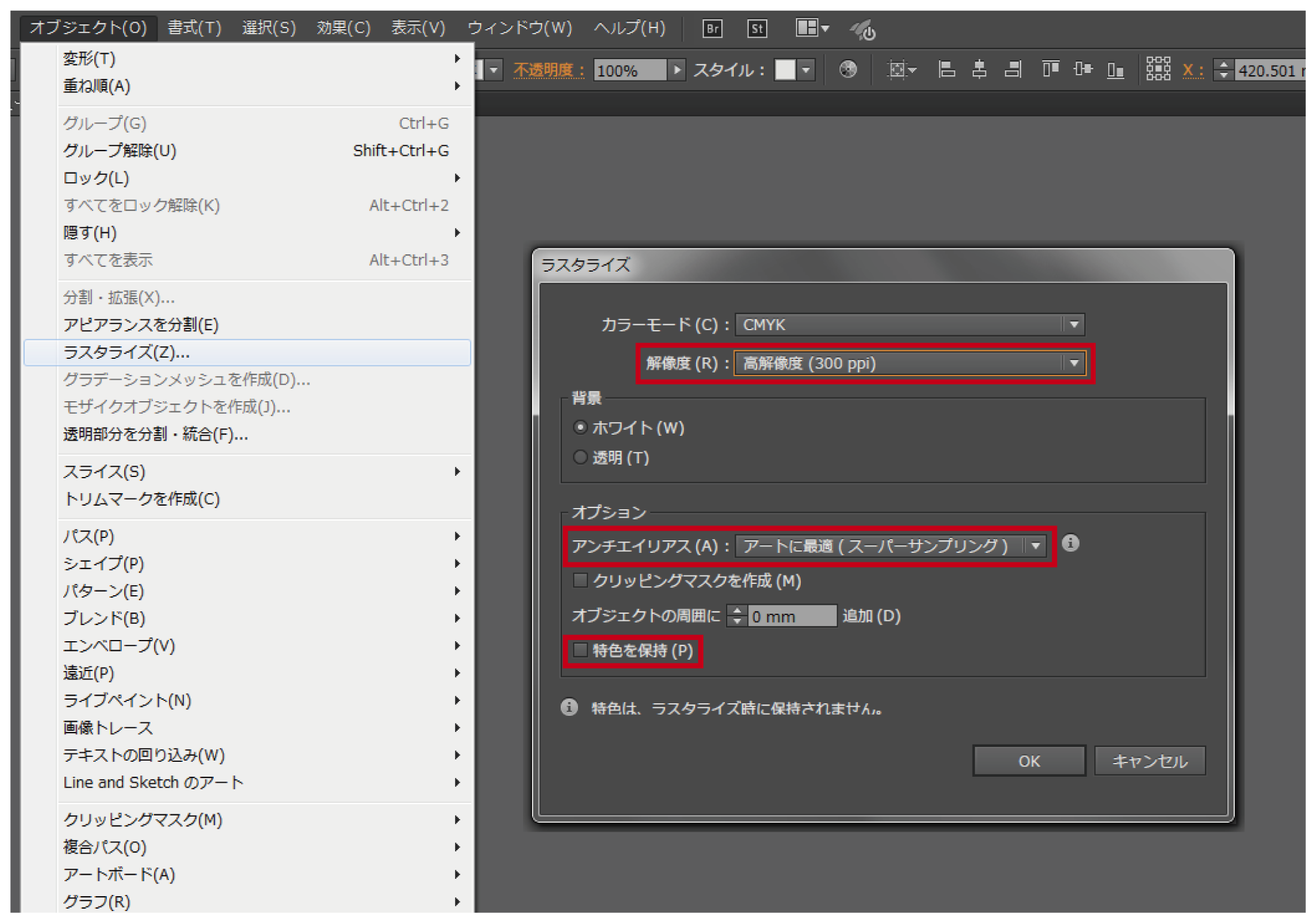
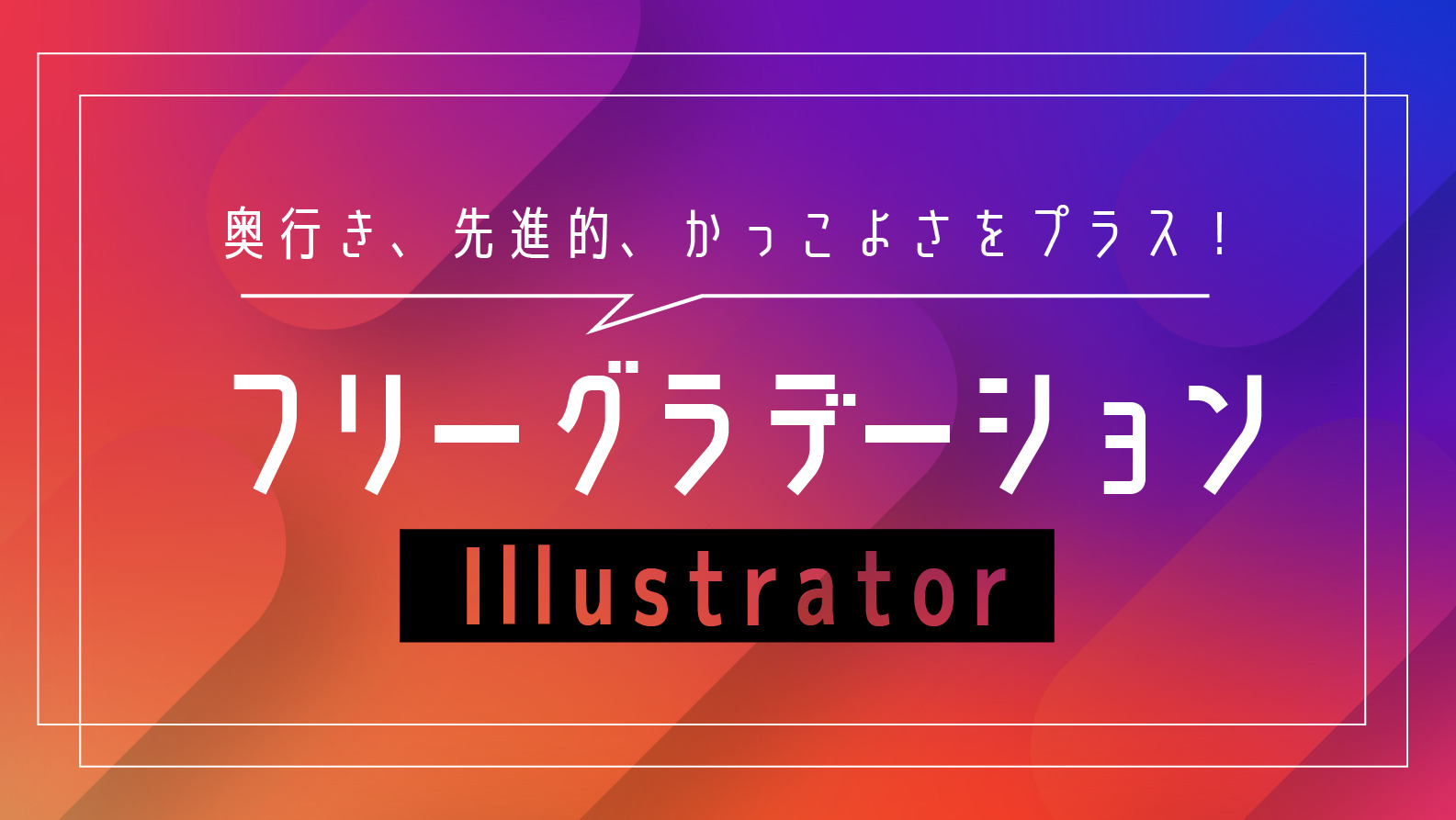
自分の好きなグラデーションからカラーを抽出することができます。 やり方は大きく分けて2通りあります。 グラデーションから作る以外の方法もあります。 以下それぞれの解説です。 目次方法その1「オブジェクト」>「分割・拡張」1、「オブジェクト」>「分割・拡張」>指定:任意グラデーションの着色方法、色のつけ方。イラストレーター初心者の方は、グラデーションの基本的な操作方法をマスターしましょう。グラデーションの着色の基本は白黒です。まずは白黒のグラデーションで着色してから色を変更・・・イラストレーターの使い方 無料講座 入門編(Illustrator CC)Illustratorで メタリックなグラデーション を描くチュートリアル。 グラデーションを施すことで平面的なグラフィックに奥行きを与えることができます。 今のトレンドは蛍光色やメタリックなどのグラデーションで、新しく登場したフリーグラデーションにより、複雑なグラデーションを簡単に
イラストレーター 背景 色 グラデーションのギャラリー
各画像をクリックすると、ダウンロードまたは拡大表示できます
 |  |  |
 |  |  |
 |  |  |
「イラストレーター 背景 色 グラデーション」の画像ギャラリー、詳細は各画像をクリックしてください。
 |  |  |
 |  |  |
 |  |  |
「イラストレーター 背景 色 グラデーション」の画像ギャラリー、詳細は各画像をクリックしてください。
 |  |  |
 |  |  |
 |  |  |
「イラストレーター 背景 色 グラデーション」の画像ギャラリー、詳細は各画像をクリックしてください。
 |  |  |
 |  |  |
 |  |  |
「イラストレーター 背景 色 グラデーション」の画像ギャラリー、詳細は各画像をクリックしてください。
 |  | |
 |  |  |
 |  |  |
「イラストレーター 背景 色 グラデーション」の画像ギャラリー、詳細は各画像をクリックしてください。
 |  |  |
 |  |  |
 |  |  |
「イラストレーター 背景 色 グラデーション」の画像ギャラリー、詳細は各画像をクリックしてください。
 |  | |
 |  | |
|  | |
「イラストレーター 背景 色 グラデーション」の画像ギャラリー、詳細は各画像をクリックしてください。
 |  |  |
 |  |  |
 |  | |
「イラストレーター 背景 色 グラデーション」の画像ギャラリー、詳細は各画像をクリックしてください。
 |  |  |
 |  |  |
 |  |  |
「イラストレーター 背景 色 グラデーション」の画像ギャラリー、詳細は各画像をクリックしてください。
 |  |  |
 |  | |
 |  |  |
「イラストレーター 背景 色 グラデーション」の画像ギャラリー、詳細は各画像をクリックしてください。
 |  |  |
 |  |  |
 |  |  |
「イラストレーター 背景 色 グラデーション」の画像ギャラリー、詳細は各画像をクリックしてください。
 |  |  |
 |  |
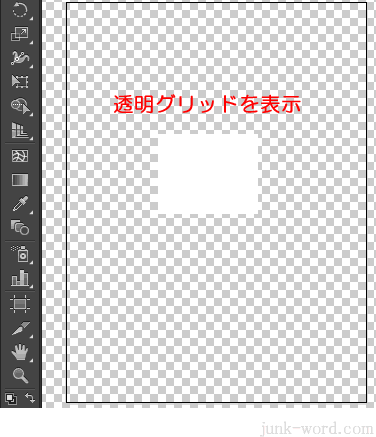
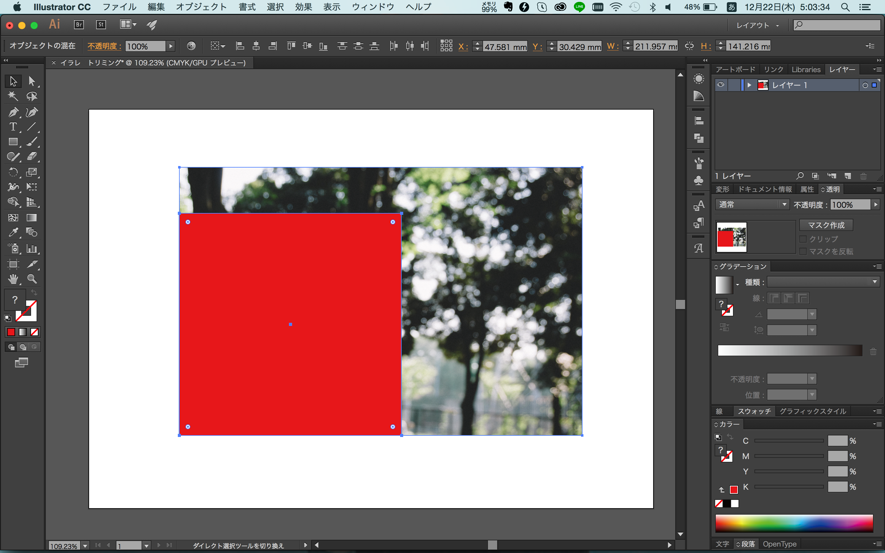
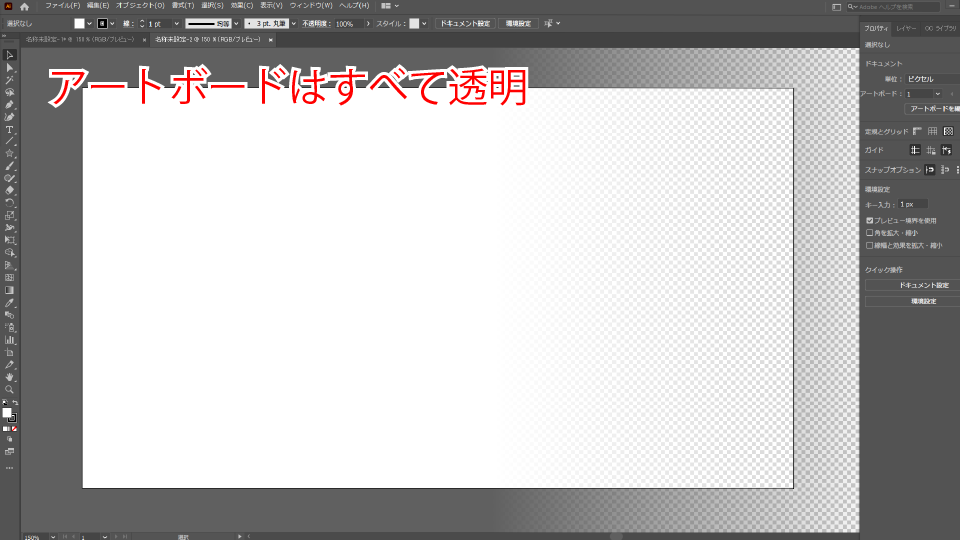
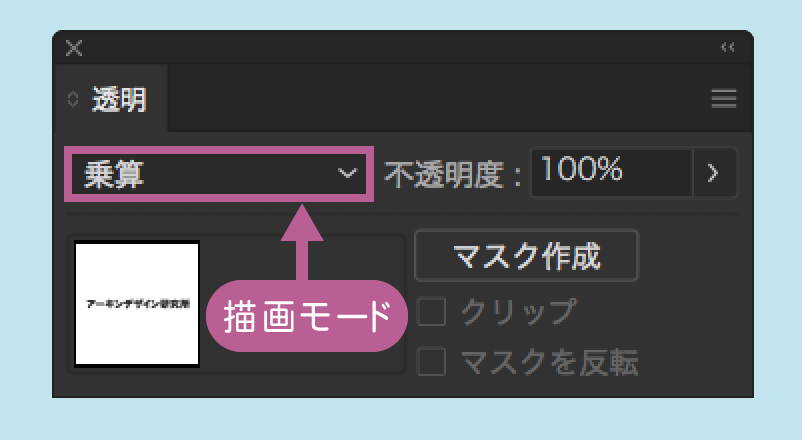
グラデーションは出来るけど・・・透明のグラデーションをどうかけるのかが分からない!という人に、図形・写真・線まで全てで透明グラデーションのかけ方をご紹介していきます。 目次1 図形に透明グラデーションをかける方法2 写真 Illustratorのカラースライダで色の濃度のみを変更する Twitterのタイムラインで「Illustratorのカラースライダを、Command を押しながらドラッグすると「各色の比率を保ったまま」濃さを変えられる」って話題が流れてきたので、忘れないうちにメモです。 以下
Incoming Term: イラストレーター 背景 色 グラデーション,


0 件のコメント:
コメントを投稿